Cách tự làm ai tts đọc văn bảng bằng tiếng việt – cách cài đặt Models Vietnam-male-voice-TTS về local
Hướng Dẫn Cài Đặt Python và Vietnam-male-voice-TTS
2. Xóa cache và cài đặt lại module
pip cache purge
- Kích hoạt môi trường ảo:
nếu muốn vô hiệu hóa môi trường ảo
- Vô hiệu hóa môi trường ảo hiện tại:
- Xóa môi trường ảo:
- Tạo lại môi trường ảo:
- Kích hoạt lại môi trường ảo:
Nếu không muốn dựng môi trường ảo thì dùng cách này
1. Kiểm tra Python gốc
Chạy lệnh dưới đây để xác nhận Python gốc hoạt động bình thường:
Nếu Python chạy được nhưng không có pip, thực hiện bước 2.
2. Cài đặt pip cho Python gốc
Sử dụng get-pip.py để cài đặt pip:
- Tải
get-pip.pytừ trang chính thức. - Lưu file
get-pip.pyvào thư mụcamd64. - Chạy lệnh:
- Sau khi hoàn thành, kiểm tra lại:
3. Cài đặt pysbd sau khi có pip
Khi pip đã sẵn sàng, cài đặt pysbd:
Bài viết này hướng dẫn bạn cách cài đặt Python, thiết lập môi trường ảo (virtual environment), và chạy ứng dụng Vietnam-male-voice-TTS
đầu tiên chúng ta tải python về theo đường link – > https://www.python.org/ftp/python/3.11.10/ bạn nên tải bản 3.11 sài ổn hơn bản mới. bạn có thế tải về ở ổ đĩa D:, E:… không nhất thiết phải để ổ đĩa C:.
sau khi tải về ví dụ tôi lưu ở thư mục L:\laptrinh\Python-3.11.10
2. Biên dịch Python từ mã nguồn trên ổ L hoặc C
Di chuyển mã nguồn sang ổ mong muốn
Giả sử bạn đã giải nén mã nguồn Python vào ổ L (hoặc C):
- Đường dẫn thư mục:
L:\laptrinh\Python-3.11.10
Chạy lệnh từ ổ tương ứng
- Mở Command Prompt hoặc Developer Command Prompt.
- Điều hướng đến thư mục mã nguồn:
- Chạy lệnh biên dịch:
File thực thi Python
python.exesẽ được tạo trong thư mụcL:\laptrinh\Python-3.11.10\PCbuild\amd64Python --version - chúng ta có thể cài đặt thêm vài thư viện hổ trợ cho mượt như
Cài đặt Git
- Tải Git từ https://git-scm.com/.
- Cài đặt Git:
- Trong bước cài đặt, chọn Add Git to PATH (tùy chọn này đảm bảo Git có thể được gọi từ dòng lệnh).
- Sau khi cài đặt xong, kiểm tra Git đã hoạt động:
2. Thêm Git vào Pat (nếu chưa có)
Nếu bạn đã cài Git nhưng vẫn gặp lỗi, có thể Git chưa được thêm vào
PATH. Thực hiện các bước sau để thêm thủ công:- Nhấn Win + R, nhập
sysdm.cplvà nhấn Enter. - Trong cửa sổ System Properties, chọn tab Advanced > Environment Variables.
- Trong phần System variables, tìm và chọn biến
Path, sau đó nhấn Edit. - Nhấn New và thêm đường dẫn đến thư mục chứa Git, ví dụ:
- Nhấn OK để lưu lại và khởi động lại Command Prompt.
Kiểm tra Git đã hoạt động
- Đóng tất cả các cửa sổ dòng lệnh đang mở.
- Mở một cửa sổ Command Prompt mới và chạy:
Kết quả sẽ hiển thị phiên bản Git, ví dụ:
1. Tạo môi trường ảo file python.exe đã hoạt động
Điều hướng đến thư mục:- Kiểm tra Python đã hoạt động:
Kết quả sẽ hiển thị phiên bản Python, ví dụ:
2. Thêm Python vào PATH (tùy chọn)
Nếu bạn muốn gọi Python từ bất kỳ đâu trong Command Prompt, hãy thêm đường dẫn
L:\laptrinh\Python-3.11.10\PCbuild\amd64vào biến môi trườngPATH:- Nhấn Win + R, nhập
sysdm.cpl, và nhấn Enter. - Chọn tab Advanced, nhấn nút Environment Variables.
- Trong phần System variables, tìm và chọn
Path, sau đó nhấn Edit. - Nhấn New và thêm đường dẫn:
- Nhấn OK để lưu thay đổi.
sau đó chúng ta cài đặt venv
2. Cài đặt
pip mới nhất
Đảm bảo bạn đang sử dụng phiên bản pip mới nhất:
3. Cài đặt các yêu cầu của TTS
Kiểm tra xem thư mục Vietnam-male-voice-TTS có file requirements.txt không (thường đi kèm với dự án Python). Nếu có, chạy lệnh sau:
ví dụ tôi lưu file tải về tại đây: L:\laptrinh\bientaplaibaivietcosan\bientaplaibaivietcosan\bin\Debug\net8.0-windows\Models\Vietnam-male-voice-TTS>pip install -r requirements.txt
- Đảm bảo Python trong
amd64là bản đang được sử dụng vàpiptrỏ đúng vào môi trường này. - Nếu
pipvẫn không nhận diện đúng, bạn có thể thêm--targetđể chỉ định thư mục cài đặt:
Nếu không có file requirements.txt, bạn có thể cài đặt các thư viện phổ biến của TTS như sau:
2. Kiểm tra phiên bản phù hợp với thiết bị
- pip install torch torchaudio torchvision
- Nếu bạn có GPU hỗ trợ CUDA (ví dụ: NVIDIA):
- Cài đặt phiên bản
torchcó hỗ trợ CUDA, thay thế lệnh trên bằng:(Trong lệnh trên,
cu118là phiên bản CUDA 11.8. Nếu bạn dùng phiên bản khác, hãy tra cứu PyTorch Installation Guide).
- Cài đặt phiên bản
- Nếu bạn không có GPU:
- Cài đặt phiên bản
torchcho CPU:
- Cài đặt phiên bản
3. Cai đặt torch và Kiểm tra lại cài đặt
python -m pip install torch
Sau khi cài đặt, kiểm tra torch bằng lệnh:
python.exe -c "import torch; print(torch.__version__)"
Nếu torch được cài đặt thành công, bạn sẽ thấy phiên bản của PyTorch được hiển thị, ví dụ:
4. Chạy lại file kiểm tra
Sau khi cài đặt xong torch, chạy lại lệnh:
Dưới đây là đoạn code hoàn chỉnh của file kiemtra-models.py với đường dẫn đầy đủ đã được cập nhật như bạn yêu cầu:
- Lưu đoạn code này vào file
kiemtra-models.pytrong cùng thư mục với file mô hình: - Chạy lệnh kiểm tra: Mở Command Prompt và chạy lệnh:
- Kết quả mong đợi:
- Nếu mọi thứ đúng, bạn sẽ thấy thông báo như sau:
-
1. Cài đặt
gradioChạy lệnh sau trong Command Prompt để cài đặt thư viện
gradiovào môi trườngvenv: -
1. Cài đặt thư viện
regexChạy lệnh sau để cài đặt thư viện
regextrong môi trườngvenv:-
Chạy ứng dụng TTS (
app.py)Mở Command Prompt, điều hướng về thư mục chứa môi trường Python (
venv) và chạy lệnh sau:
2. Kết quả kỳ vọng
- Sau khi chạy, bạn sẽ thấy thông báo:
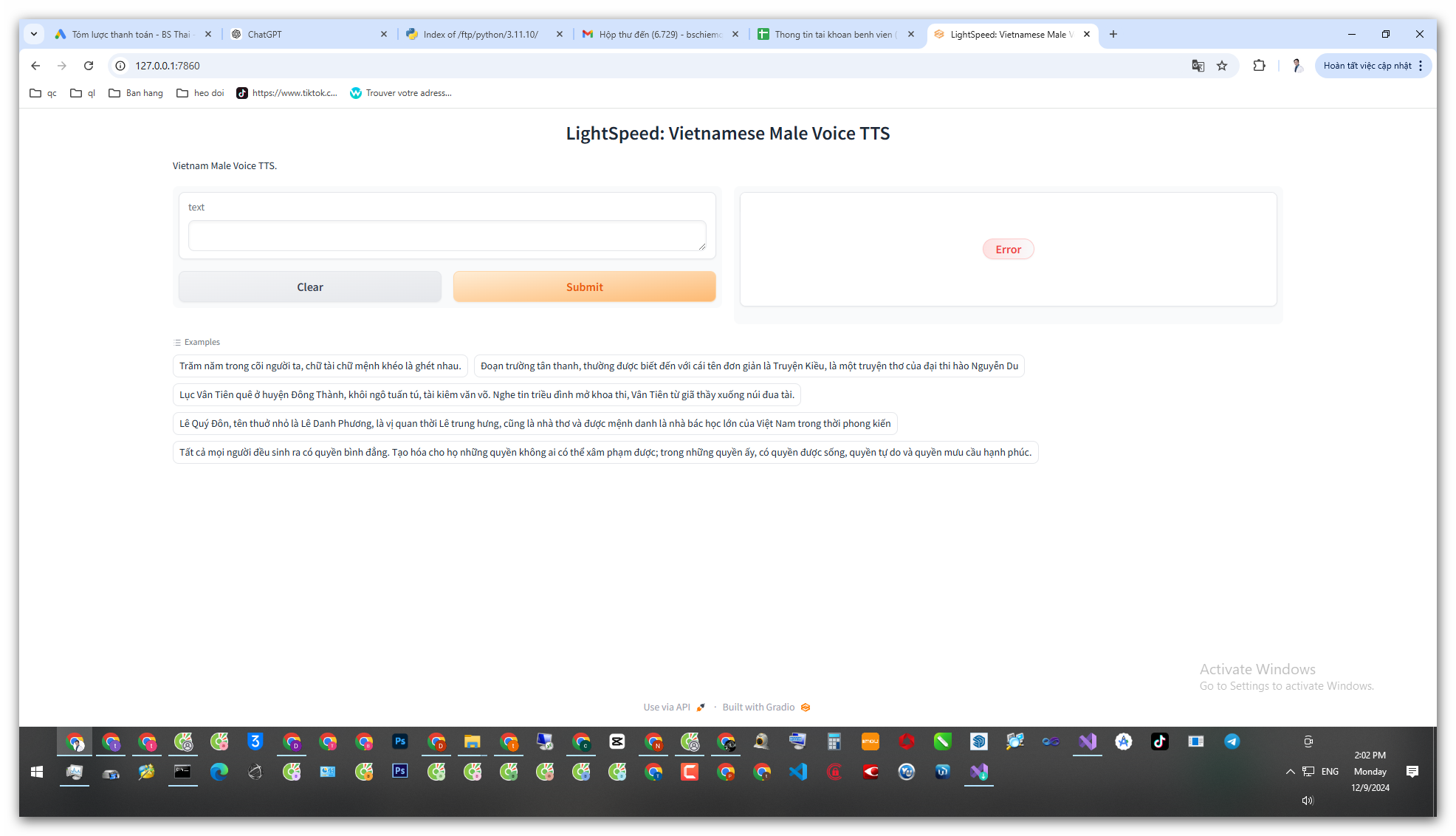
- Mở trình duyệt web và truy cập địa chỉ:
- Giao diện ứng dụng sẽ hiển thị. Nhập văn bản vào ô “text” và nhấn Submit để tạo file âm thanh từ văn bản.
-